Domain linux-datenbank.de kaufen?
Wir ziehen mit dem Projekt
linux-datenbank.de um.
Sind Sie am Kauf der Domain
linux-datenbank.de interessiert?
domain@kv-gmbh.de · 0541-91531010
Domain linux-datenbank.de kaufen?
Wie löscht man Linux auf einem Chromebook?
Um Linux von einem Chromebook zu löschen, müssen Sie den Entwicklermodus deaktivieren und das Chromebook auf die Werkseinstellungen zurücksetzen. Gehen Sie dazu in die Einstellungen, wählen Sie "Erweitert" und dann "Powerwash" aus. Dadurch wird das Chromebook auf die Werkseinstellungen zurückgesetzt und alle Daten, einschließlich des Linux-Betriebssystems, werden gelöscht. **
Wie installiere ich Linux auf einem Chromebook?
Um Linux auf einem Chromebook zu installieren, musst du zuerst den Entwicklermodus aktivieren. Dazu musst du das Gerät in den Recovery-Modus versetzen und dann die Tastenkombination "Strg + D" drücken. Anschließend musst du das Chromebook mit einem USB-Stick oder einer SD-Karte starten, auf der ein Linux-Betriebssystem installiert ist. Folge den Anweisungen auf dem Bildschirm, um die Installation abzuschließen. Beachte jedoch, dass das Installieren von Linux den Garantieverlust und das Risiko von Datenverlust mit sich bringen kann. **

Ähnliche Suchbegriffe für Chromebook
Top-Angebote
Produkte zum Begriff Chromebook:
-
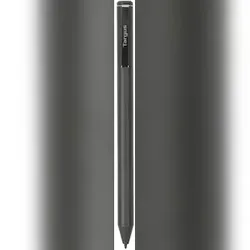
Targus Active Stylus for ChromebookSchreiben, zeichnen und scrollen Sie mühelos mit dem Active Stylus für Chromebook. Die langlebige, druckempfindliche Spitze bietet ein natürliches, stiftähnliches Gefühl, mit dem Sie präzise und bequem schreiben und zeichnen können.Dieser Active Stylus ist mit der USI (Universal Stylus Initiative) Chromebook-Hardware kompatibel und benötigt keine Treiber oder Bluetooth -Verbindung, um zu funktionieren. Und dank der Handballenabweisungsfunktion können Sie Ihre Hand ganz natürlich auf dem Bildschirm ablegen und genauso flüssig schreiben wie auf Papier. Dank des langlebigen Akkus, der über 300 Tage lang genutzt werden kann*, und der leicht austauschbaren Spitze können Sie sicher sein, dass der Active Stylus für Chromebook für alle Fälle gerüstet ist. > Highlights - Aktiver Stylus für Chromebook - Einfaches An- und Ausschalten - kein Treiber oder Bluetooth-Verbindung erforderlich - Druckempfindliche Spitze für präzises Schreiben und variable Strichstärken - Die Handflächenabweisung ermöglicht es Ihnen, Ihre Handfläche auf dem Bildschirm abzulegen, ohne Störungen zu verursachen - USI (Universal Stylus Initiative) Chromebook-Hardware - Ersatzspitzen einfach zu installieren und Ihr Stylus funktioniert so präzise wie am ersten Tag - Langlebige Batterie für über 300 Tage Nutzung > Produkttyp - Stylus - ear-Kategorie (ElektroG): relevant, Kategorie 6: kleine Geräte der IT- und TK-Technik, Kleine Geräte der IT- und TK-Technik B2C > Versand - WEEE: 40818171 > Stromversorgung - Akku verbaut: mit Gerät verpackt - Batterie > Grundeigenschaften - Farbe: Schwarz - Höhe: 1 cm - Länge/Tiefe: 14.3 cm - Breite: 1.3 cm > Lieferumfang - Targus Active Stylus for Chromebook - 1x AAAA-Batterie enthalten - 1x auswechselbare Spitze enthalten70,01 €*Versand: 9,52 €Sichere Weiterleitung zum Anbieter
-
Wendzel, Steffen: LinuxLinux , Der kompakte Grundkurs. So lernen Sie das Linux-System grundlegend kennen - Ausgabe 2024 , Radlager > Sportfederung , Auflage: 2. Auflage, Erscheinungsjahr: 20240801, Produktform: Kartoniert, Autoren: Wendzel, Steffen~Plötner, Johannes, Edition: REV, Auflage: 24002, Auflage/Ausgabe: 2. Auflage, Seitenzahl/Blattzahl: 481, Themenüberschrift: COMPUTERS / Operating Systems / Linux, Keyword: Administration; Betriebssystem; Fedora; Hand-Buch Bücher Grundlagen Workshop Tutorial Anfänger Einsteiger Studium Ausbildung Basics; Kernel; Linux Mint; Linux lernen; Linux-Kurs; Linux-Netzwerke; Linux-Server; Shell-Befehle-Kommandos; Ubuntu; awk sed docker git; vim emacs, Fachschema: Betriebssystem (EDV)~Operating System~Betriebssystem (EDV) / Linux~Linux~Unix / Linux, Sprache: Deutsch, Warengruppe: HC/Betriebssysteme/Benutzeroberflächen, Fachkategorie: Linux, UNSPSC: 49019900, Warenverzeichnis für die Außenhandelsstatistik: 49019900, Verlag: Rheinwerk Verlag GmbH, Verlag: Rheinwerk Verlag GmbH, Verlag: Rheinwerk Verlag GmbH, Länge: 190, Breite: 126, Höhe: 32, Gewicht: 533, Produktform: Klappenbroschur, Genre: Mathematik/Naturwissenschaften/Technik/Medizin, Genre: Mathematik/Naturwissenschaften/Technik/Medizin,19,90 €*Versand: 0,00 €Sichere Weiterleitung zum Anbieter


-
Wie kann man Linux auf einem Chromebook installieren?
Es gibt verschiedene Möglichkeiten, Linux auf einem Chromebook zu installieren. Eine Möglichkeit besteht darin, den Entwicklermodus auf dem Chromebook zu aktivieren und dann eine Linux-Distribution wie Ubuntu oder Debian über das Terminal zu installieren. Eine andere Möglichkeit besteht darin, eine speziell für Chromebooks entwickelte Linux-Distribution wie GalliumOS zu verwenden, die bereits für die Installation auf Chromebooks optimiert ist. Es ist wichtig zu beachten, dass die Installation von Linux auf einem Chromebook den Garantieverlust und das Risiko von Kompatibilitätsproblemen mit sich bringen kann. **
-
Wie installiere ich Linux auf einem Chromebook 2?
Um Linux auf einem Chromebook 2 zu installieren, müssen Sie zuerst den Entwicklermodus aktivieren. Dazu müssen Sie das Gerät ausschalten, dann die Tasten Esc + Refresh (F3) gedrückt halten und den Ein-/Aus-Schalter betätigen. Anschließend können Sie das Betriebssystem Crouton herunterladen und installieren, um Linux auf dem Chromebook zu nutzen. Es ist wichtig zu beachten, dass das Aktivieren des Entwicklermodus das Gerät auf Werkseinstellungen zurücksetzt und alle Daten gelöscht werden. **
-
Kann man keine Anwendungen auf einem Linux Chromebook installieren?
Auf einem Linux Chromebook kann man Anwendungen installieren, jedoch ist der Prozess etwas anders als auf anderen Betriebssystemen. Man kann entweder Anwendungen aus dem Chrome Web Store herunterladen oder Linux-Anwendungen über den Linux-Betriebssystem-Container installieren. Es gibt auch die Möglichkeit, Android-Anwendungen auf einem Chromebook auszuführen. **
-
Wie aktualisiere ich LibreOffice auf einem Chromebook mit Linux?
Um LibreOffice auf einem Chromebook mit Linux zu aktualisieren, öffnen Sie das Terminal und geben Sie den Befehl "sudo apt update" ein, um die Paketliste zu aktualisieren. Anschließend geben Sie den Befehl "sudo apt upgrade libreoffice" ein, um LibreOffice auf die neueste Version zu aktualisieren. Sobald der Vorgang abgeschlossen ist, ist LibreOffice auf Ihrem Chromebook aktualisiert. **
Wie kann ich Adobe auf einem Chromebook mit Linux installieren?
Um Adobe auf einem Chromebook mit Linux zu installieren, müssen Sie zuerst Linux auf Ihrem Chromebook aktivieren. Gehen Sie dazu in die Einstellungen und suchen Sie nach der Option "Linux (Beta)". Aktivieren Sie diese Option und folgen Sie den Anweisungen, um Linux auf Ihrem Chromebook zu installieren. Sobald Linux installiert ist, können Sie den Linux-App-Store öffnen und nach Adobe-Produkten suchen, um sie herunterzuladen und zu installieren. **
Kann man Windows 10 oder Linux auf dem Chromebook installieren?
Ja, es ist möglich, Windows 10 oder Linux auf einem Chromebook zu installieren. Es erfordert jedoch einige technische Kenntnisse und das Gerät muss die entsprechenden Hardwareanforderungen erfüllen. Es gibt verschiedene Anleitungen und Tools online, die den Installationsprozess erklären. Es ist jedoch wichtig zu beachten, dass das Installieren eines anderen Betriebssystems auf einem Chromebook die Garantie des Herstellers möglicherweise ungültig macht. **
Top-Angebote
Produkte zum Begriff Chromebook:
-
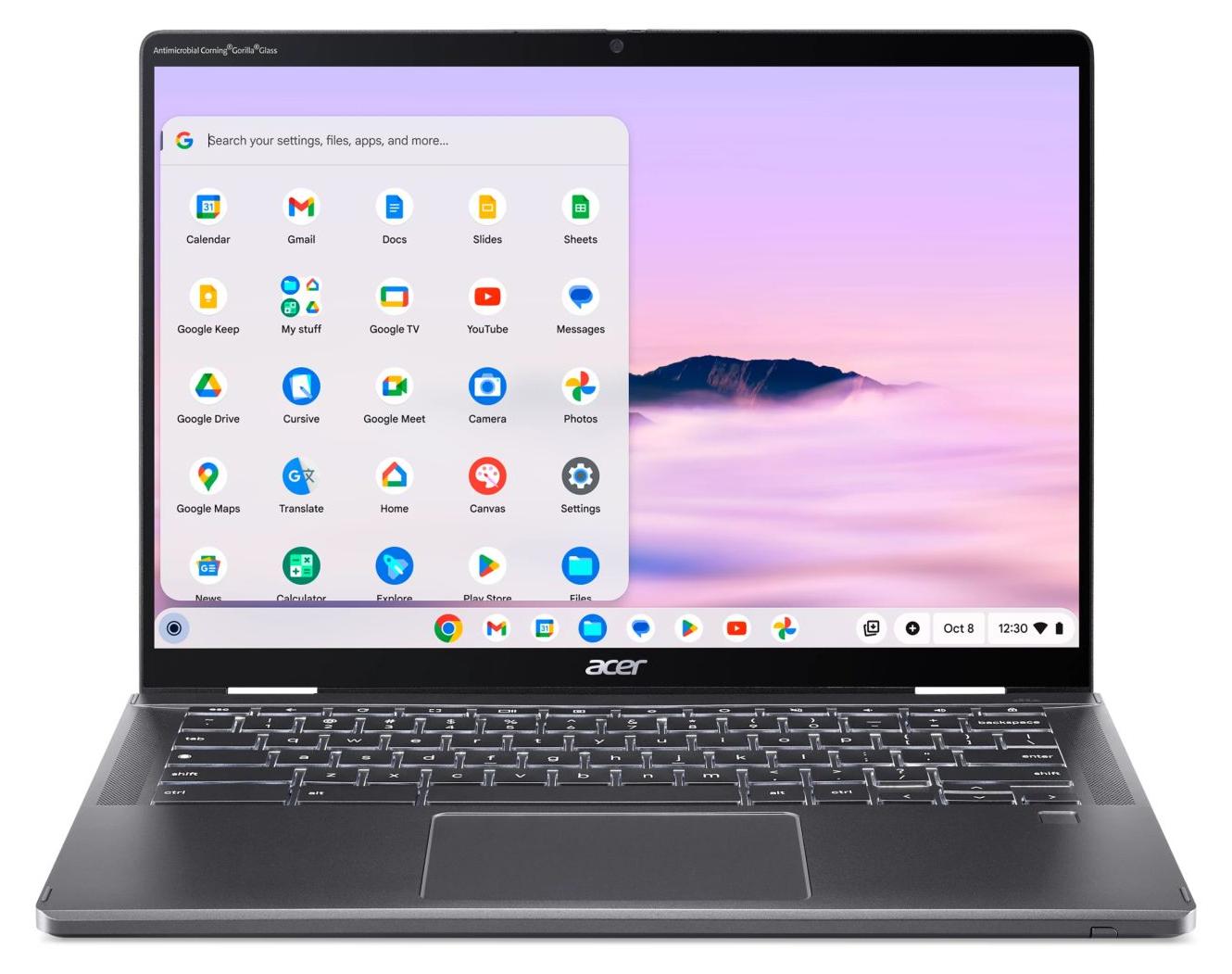
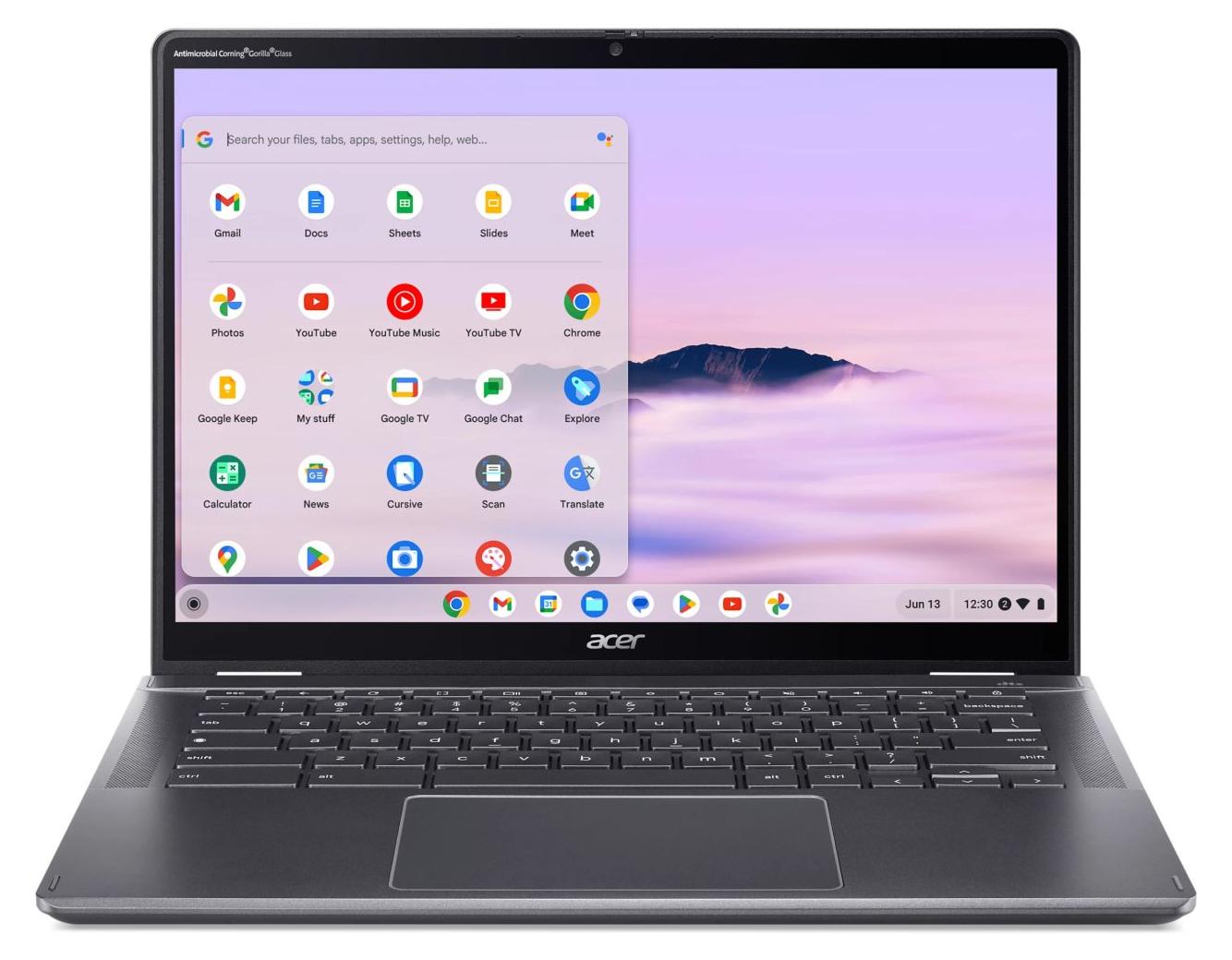
Acer Chromebook Plus Spin 714 CP714-1HN-705L 2-in-1-ChromebookMit den esten Intel Core Ultra-Prozessoren verkörpert das Acer Chromebook Plus Spin 714 Leistung und Mobilität. Ein hochwertiges, schlankes und leichtes 2-in-1 Convertible Acer Chromebook für das Lernen, Arbeiten oder Spielen unterwegs.Auf dem 18,05 mm dünnen und 1,46 kg leichten 2-in-1-Chromebook von Acer mit robustem Aluminiumgehäuse und goldfarbenen Details arbeitest du überall stilvoll.1542,00 €*Versand: 0,00 €Sichere Weiterleitung zum Anbieter
-
Targus Active Stylus for ChromebookSchreiben, zeichnen und scrollen Sie mühelos mit dem Active Stylus für Chromebook. Die langlebige, druckempfindliche Spitze bietet ein natürliches, stiftähnliches Gefühl, mit dem Sie präzise und bequem schreiben und zeichnen können.Dieser Active Stylus ist mit der USI (Universal Stylus Initiative) Chromebook-Hardware kompatibel und benötigt keine Treiber oder Bluetooth -Verbindung, um zu funktionieren. Und dank der Handballenabweisungsfunktion können Sie Ihre Hand ganz natürlich auf dem Bildschirm ablegen und genauso flüssig schreiben wie auf Papier. Dank des langlebigen Akkus, der über 300 Tage lang genutzt werden kann*, und der leicht austauschbaren Spitze können Sie sicher sein, dass der Active Stylus für Chromebook für alle Fälle gerüstet ist. > Highlights - Aktiver Stylus für Chromebook - Einfaches An- und Ausschalten - kein Treiber oder Bluetooth-Verbindung erforderlich - Druckempfindliche Spitze für präzises Schreiben und variable Strichstärken - Die Handflächenabweisung ermöglicht es Ihnen, Ihre Handfläche auf dem Bildschirm abzulegen, ohne Störungen zu verursachen - USI (Universal Stylus Initiative) Chromebook-Hardware - Ersatzspitzen einfach zu installieren und Ihr Stylus funktioniert so präzise wie am ersten Tag - Langlebige Batterie für über 300 Tage Nutzung > Produkttyp - Stylus - ear-Kategorie (ElektroG): relevant, Kategorie 6: kleine Geräte der IT- und TK-Technik, Kleine Geräte der IT- und TK-Technik B2C > Versand - WEEE: 40818171 > Stromversorgung - Akku verbaut: mit Gerät verpackt - Batterie > Grundeigenschaften - Farbe: Schwarz - Höhe: 1 cm - Länge/Tiefe: 14.3 cm - Breite: 1.3 cm > Lieferumfang - Targus Active Stylus for Chromebook - 1x AAAA-Batterie enthalten - 1x auswechselbare Spitze enthalten70,01 €*Versand: 9,52 €Sichere Weiterleitung zum Anbieter
-
Wendzel, Steffen: LinuxLinux , Der kompakte Grundkurs. So lernen Sie das Linux-System grundlegend kennen - Ausgabe 2024 , Radlager > Sportfederung , Auflage: 2. Auflage, Erscheinungsjahr: 20240801, Produktform: Kartoniert, Autoren: Wendzel, Steffen~Plötner, Johannes, Edition: REV, Auflage: 24002, Auflage/Ausgabe: 2. Auflage, Seitenzahl/Blattzahl: 481, Themenüberschrift: COMPUTERS / Operating Systems / Linux, Keyword: Administration; Betriebssystem; Fedora; Hand-Buch Bücher Grundlagen Workshop Tutorial Anfänger Einsteiger Studium Ausbildung Basics; Kernel; Linux Mint; Linux lernen; Linux-Kurs; Linux-Netzwerke; Linux-Server; Shell-Befehle-Kommandos; Ubuntu; awk sed docker git; vim emacs, Fachschema: Betriebssystem (EDV)~Operating System~Betriebssystem (EDV) / Linux~Linux~Unix / Linux, Sprache: Deutsch, Warengruppe: HC/Betriebssysteme/Benutzeroberflächen, Fachkategorie: Linux, UNSPSC: 49019900, Warenverzeichnis für die Außenhandelsstatistik: 49019900, Verlag: Rheinwerk Verlag GmbH, Verlag: Rheinwerk Verlag GmbH, Verlag: Rheinwerk Verlag GmbH, Länge: 190, Breite: 126, Höhe: 32, Gewicht: 533, Produktform: Klappenbroschur, Genre: Mathematik/Naturwissenschaften/Technik/Medizin, Genre: Mathematik/Naturwissenschaften/Technik/Medizin,19,90 €*Versand: 0,00 €Sichere Weiterleitung zum Anbieter
-
Wie löscht man Linux auf einem Chromebook?
Um Linux von einem Chromebook zu löschen, müssen Sie den Entwicklermodus deaktivieren und das Chromebook auf die Werkseinstellungen zurücksetzen. Gehen Sie dazu in die Einstellungen, wählen Sie "Erweitert" und dann "Powerwash" aus. Dadurch wird das Chromebook auf die Werkseinstellungen zurückgesetzt und alle Daten, einschließlich des Linux-Betriebssystems, werden gelöscht. **
-
Wie installiere ich Linux auf einem Chromebook?
Um Linux auf einem Chromebook zu installieren, musst du zuerst den Entwicklermodus aktivieren. Dazu musst du das Gerät in den Recovery-Modus versetzen und dann die Tastenkombination "Strg + D" drücken. Anschließend musst du das Chromebook mit einem USB-Stick oder einer SD-Karte starten, auf der ein Linux-Betriebssystem installiert ist. Folge den Anweisungen auf dem Bildschirm, um die Installation abzuschließen. Beachte jedoch, dass das Installieren von Linux den Garantieverlust und das Risiko von Datenverlust mit sich bringen kann. **
-
Wie kann man Linux auf einem Chromebook installieren?
Es gibt verschiedene Möglichkeiten, Linux auf einem Chromebook zu installieren. Eine Möglichkeit besteht darin, den Entwicklermodus auf dem Chromebook zu aktivieren und dann eine Linux-Distribution wie Ubuntu oder Debian über das Terminal zu installieren. Eine andere Möglichkeit besteht darin, eine speziell für Chromebooks entwickelte Linux-Distribution wie GalliumOS zu verwenden, die bereits für die Installation auf Chromebooks optimiert ist. Es ist wichtig zu beachten, dass die Installation von Linux auf einem Chromebook den Garantieverlust und das Risiko von Kompatibilitätsproblemen mit sich bringen kann. **
-
Wie installiere ich Linux auf einem Chromebook 2?
Um Linux auf einem Chromebook 2 zu installieren, müssen Sie zuerst den Entwicklermodus aktivieren. Dazu müssen Sie das Gerät ausschalten, dann die Tasten Esc + Refresh (F3) gedrückt halten und den Ein-/Aus-Schalter betätigen. Anschließend können Sie das Betriebssystem Crouton herunterladen und installieren, um Linux auf dem Chromebook zu nutzen. Es ist wichtig zu beachten, dass das Aktivieren des Entwicklermodus das Gerät auf Werkseinstellungen zurücksetzt und alle Daten gelöscht werden. **
Ähnliche Suchbegriffe für Chromebook
-
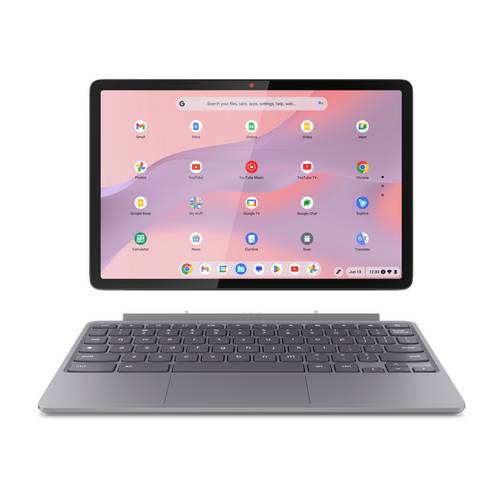
Acer Chromebook Plus Spin 514 CP514-4HN-597N CP514-4HN 2-in-1-ChromebookDieses Chromebook wurde speziell für Business User entwickelt und bietet Wi-Fi 5-Konnektivität, konkave Tasten für angenehmeres Tippen und optional eine Tastatur mit Hintergrundbeleuchtung, duale Mikrofone, um Google Assistant besser zu unterstützen, und duale USB Type-C-Anschlüsse für oft benötigte Geräte.Arbeiten Sie ganz so, wie es Ihnen gefällt. Die 360-Grad-Nutzungsmodi ermöglichen es Ihnen, Ihren Bildschirm mit anderen zu teilen und auch an Orten mit begrenztem Platz, wie in einem Zug oder Flugzeug, bequem arbeiten zu können.1122,00 €*Versand: 0,00 €Sichere Weiterleitung zum Anbieter
-
Kann man keine Anwendungen auf einem Linux Chromebook installieren?
Auf einem Linux Chromebook kann man Anwendungen installieren, jedoch ist der Prozess etwas anders als auf anderen Betriebssystemen. Man kann entweder Anwendungen aus dem Chrome Web Store herunterladen oder Linux-Anwendungen über den Linux-Betriebssystem-Container installieren. Es gibt auch die Möglichkeit, Android-Anwendungen auf einem Chromebook auszuführen. **
-
Wie aktualisiere ich LibreOffice auf einem Chromebook mit Linux?
Um LibreOffice auf einem Chromebook mit Linux zu aktualisieren, öffnen Sie das Terminal und geben Sie den Befehl "sudo apt update" ein, um die Paketliste zu aktualisieren. Anschließend geben Sie den Befehl "sudo apt upgrade libreoffice" ein, um LibreOffice auf die neueste Version zu aktualisieren. Sobald der Vorgang abgeschlossen ist, ist LibreOffice auf Ihrem Chromebook aktualisiert. **
-
Wie kann ich Adobe auf einem Chromebook mit Linux installieren?
Um Adobe auf einem Chromebook mit Linux zu installieren, müssen Sie zuerst Linux auf Ihrem Chromebook aktivieren. Gehen Sie dazu in die Einstellungen und suchen Sie nach der Option "Linux (Beta)". Aktivieren Sie diese Option und folgen Sie den Anweisungen, um Linux auf Ihrem Chromebook zu installieren. Sobald Linux installiert ist, können Sie den Linux-App-Store öffnen und nach Adobe-Produkten suchen, um sie herunterzuladen und zu installieren. **
-
Kann man Windows 10 oder Linux auf dem Chromebook installieren?
Ja, es ist möglich, Windows 10 oder Linux auf einem Chromebook zu installieren. Es erfordert jedoch einige technische Kenntnisse und das Gerät muss die entsprechenden Hardwareanforderungen erfüllen. Es gibt verschiedene Anleitungen und Tools online, die den Installationsprozess erklären. Es ist jedoch wichtig zu beachten, dass das Installieren eines anderen Betriebssystems auf einem Chromebook die Garantie des Herstellers möglicherweise ungültig macht. **
* Alle Preise verstehen sich inklusive der gesetzlichen Mehrwertsteuer und ggf. zuzüglich Versandkosten. Die Angebotsinformationen basieren auf den Angaben des jeweiligen Shops und werden über automatisierte Prozesse aktualisiert. Eine Aktualisierung in Echtzeit findet nicht statt, so dass es im Einzelfall zu Abweichungen kommen kann. ** Hinweis: Teile dieses Inhalts wurden von KI erstellt.